zhentipdf01
#ps软件下载安装包免费,PS软件怎么安装,ps软件免费安装包。青年学子公众号不定期推荐大学生必备实用软件,附图文安装教程,资料来源于网络整理,请勿作他用。

软件下载
| 软件名称:Photoshop 2026 | |||
| 软件语言:简体中文 |
软件大小:5.6G | ||
| 系统要求:Win10及以上 | |||
| 硬件要求:CPU@4+GHz ,RAM@4G或更高 | |||
| 下载通道①迅雷云盘丨下载链接: https://pan.xunlei.com/s/VOhOYIMYBPDwfEYXb-lQNXFTA1?pwd=zhi3 下载通道②夸克网盘丨下载链接: https://pan.quark.cn/s/e2c166051350 |
|||

软件介绍

Photoshop 2026作为行业标杆的图像处理软件,Photoshop功能堪称全能——精准抠图、精细调色、瑕疵修复不在话下,图层蒙版与文字图形工具更能解锁无限创意。丰富插件拓展功能边界,广泛适配平面设计、摄影后期、UI设计、影视后期等场景,帮创作者轻松将灵感落地为视觉佳作。

安装步骤
重要提示
下载链接中有多个版本,注意直装版与稳定版,安装教程不一样,以下是直装版的安装教程,直装版的安装必须先关闭杀毒软件,否则会因许可被误杀无法使用免费版。
1、得到安装的压缩包之后,鼠标右键解压,点击【解压到PS 2026安装包】。

2、全部解压之后,找到【Set-up】程序文件,鼠标右键,选择【以管理员身份运行】。

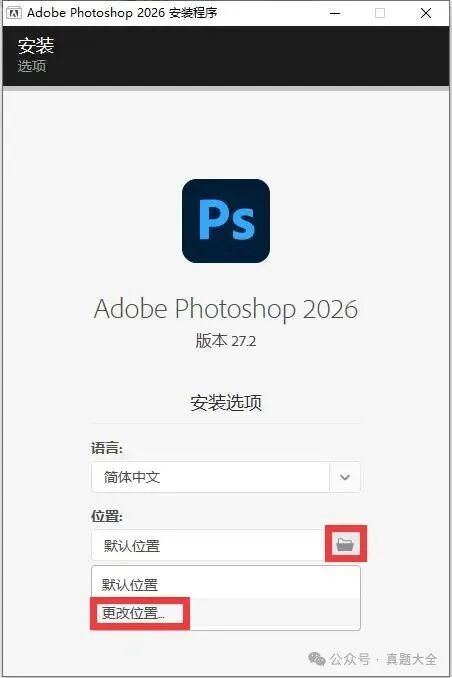
3、点击文件的图标,再点击【更改位置】。
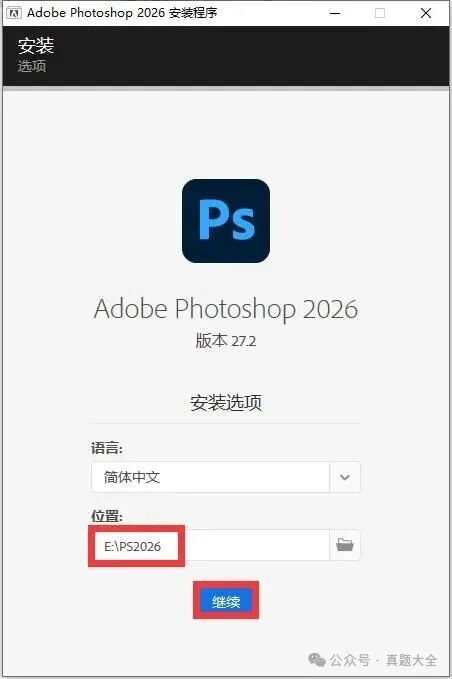
4、把安装位置从默认的C盘改成别的盘,然后点击【继续】。
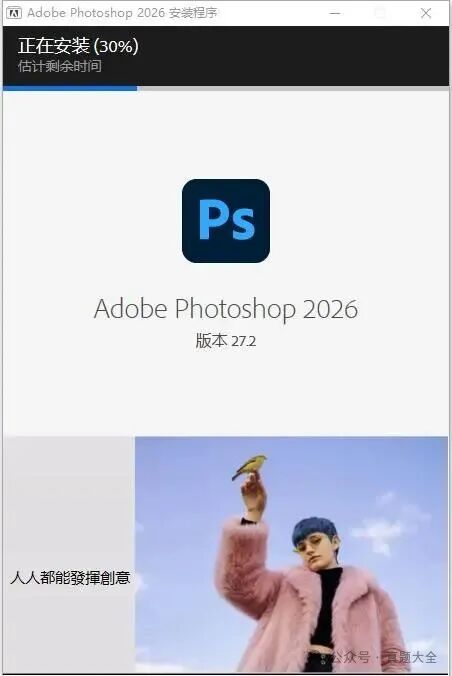
5、安装进行中,稍等片刻。
6、点击【关闭】。
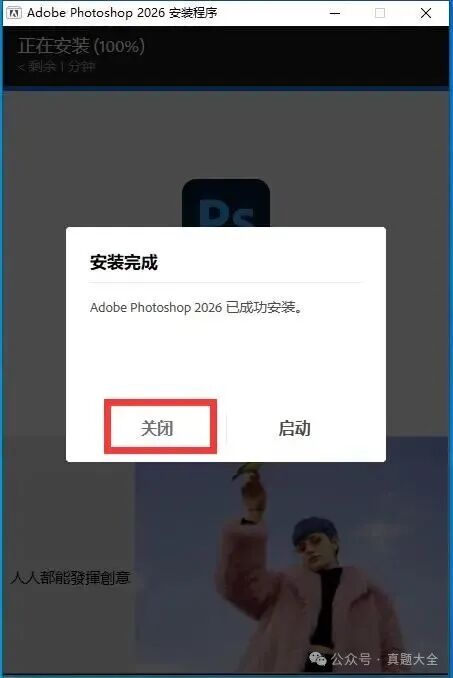
7、点击电脑桌面左下角的开始按钮,找到刚刚安装的Adobe Photoshop 2026软件,鼠标左键按住不放拖拽到电脑桌面。
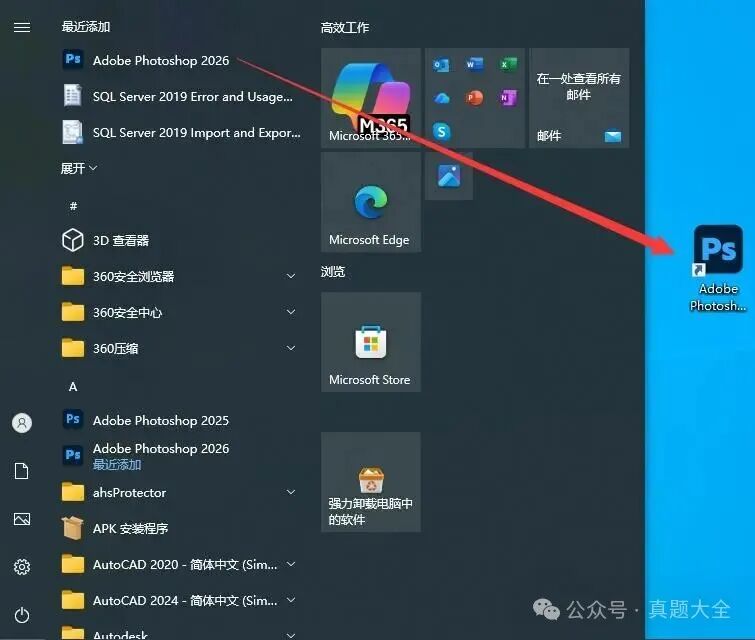
8、找到电脑桌面的Adobe Photoshop 2026软件,鼠标双击打开。
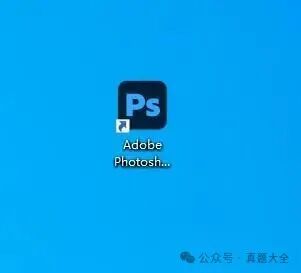
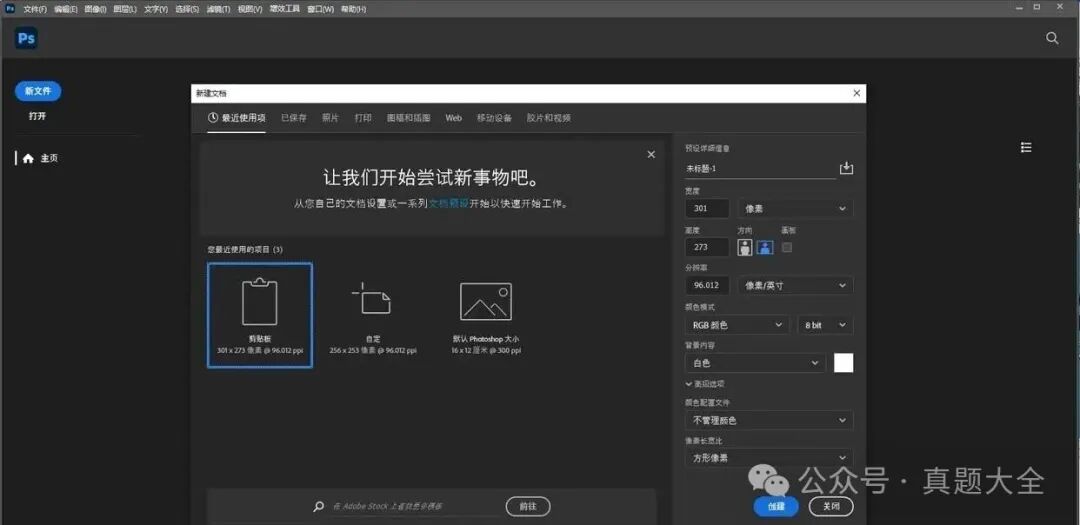
9、进入操作界面,即可开始使用。
 微信扫一扫打赏
 支付宝扫一扫打赏